原理
如果希望让自己带有 NVIDIA 独显的电脑正确运行 LLM 程序(尤其是自己手搓的算子),那么是需要花费很大精力。
为了理解这一点,我们需要先了解一下 GPU Driver 以及上面的库的结构:
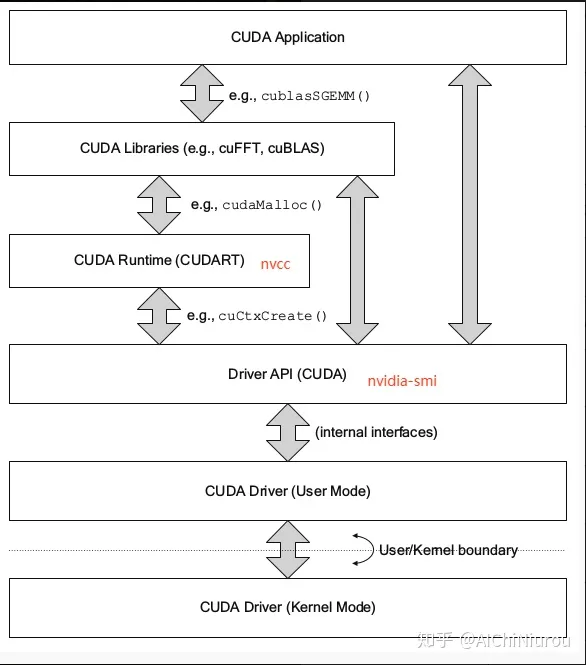
CUDA Driver 是一个内核和用户态双层驱动结构。内核态的驱动,只是为 GPU 硬件提供一层薄薄的 wrapper,为用户态的 driver 提供基本的寄存器读写能力。而所有的控制逻辑,均集中在用户态的驱动里。这也就是,为什么 NVIDIA 即使开源了内核态的 Driver,开源社区对 NV 的评价也不高的原因。
用户态的驱动会带有一个名为 libcuda.so 的库,这个库用于向上层提供 API,我们的 CUDA 算子就会运行在这个上面。libcuda.so 会提供一个最高的 CUDA Version,这指的是,能够在它上面运行的算子的最高版本。
算子的版本本质上编译它的编译器(也就是 nvcc)以及相关库(包括 libcudart.so)的版本。这套东西,统称 CUDA Toolkit。也就是我们所说的 CUDA 。
libcudart.so 是一个构建在 libcuda.so 更加易用的 API 层,PyTorch 甚至会自带一个这个,来加强兼容性。
实践
在 Ubuntu 上,使用如下命令进行相关环境的配置:
首先,需要先安装 NVIDIA 的驱动,使用如下命令,参考 这里 :
# list the availabe drivers
sudo ubuntu-drivers list
# choose the default drivers to install
sudo ubuntu-drivers install --gpgpu
# install
sudo apt install nvidia-utils-550-server
# need reboot
reboot
此时使用如下命令即可查看是否成功:
nvidia-smi需要注意的是,此时打印的 CUDA VERSION 并不意味着真的安装了 CUDA ,而只是说明了当前 driver 支持的 CUDA 的最高版本。
也可以使用如下命令来查看已经安装的 driver 的信息:
cat /proc/driver/nvidia/version然后安装 cuda ,使用如下命令来直接安装最新的 CUDA :
sudo apt install nvidia-cuda-toolkit在安装结束后,使用如下命令来查看 CUDA 的版本:
nvcc --version